



当前的情况是甲骨文云上有一个 VPS,已经安装了宝塔面板,40G的空间使用了 16G,准备增加50G的空间,目前的文件系统类 型为 xfs
首先在甲骨文云操作,进入块存储卷:
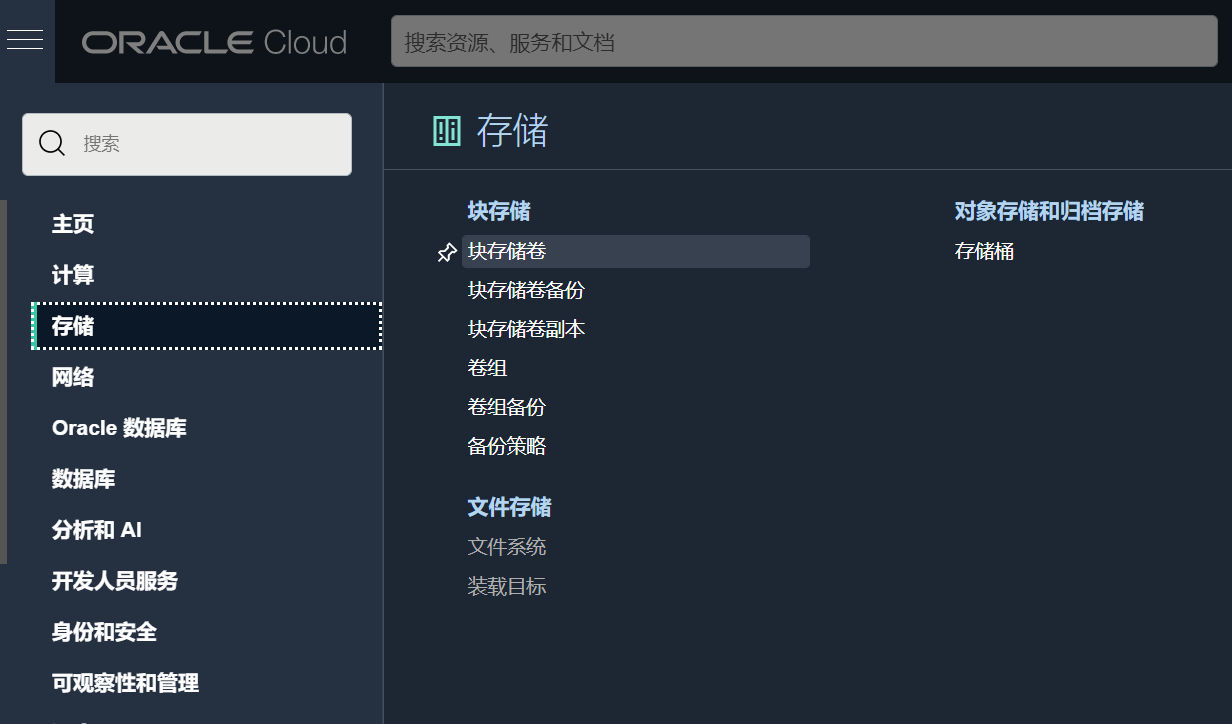
点击“创建块存储卷”,输入名称,其他默认,点确定创建。
进入 VPS,点击“附加块存储卷”,选择“ISCSI”,卷中选择刚刚创建的块存储卷,设备路径选择第一即可(/dev/oracleoci/oraclevdb),访问选择“读/写”权限,最后点“附加”:
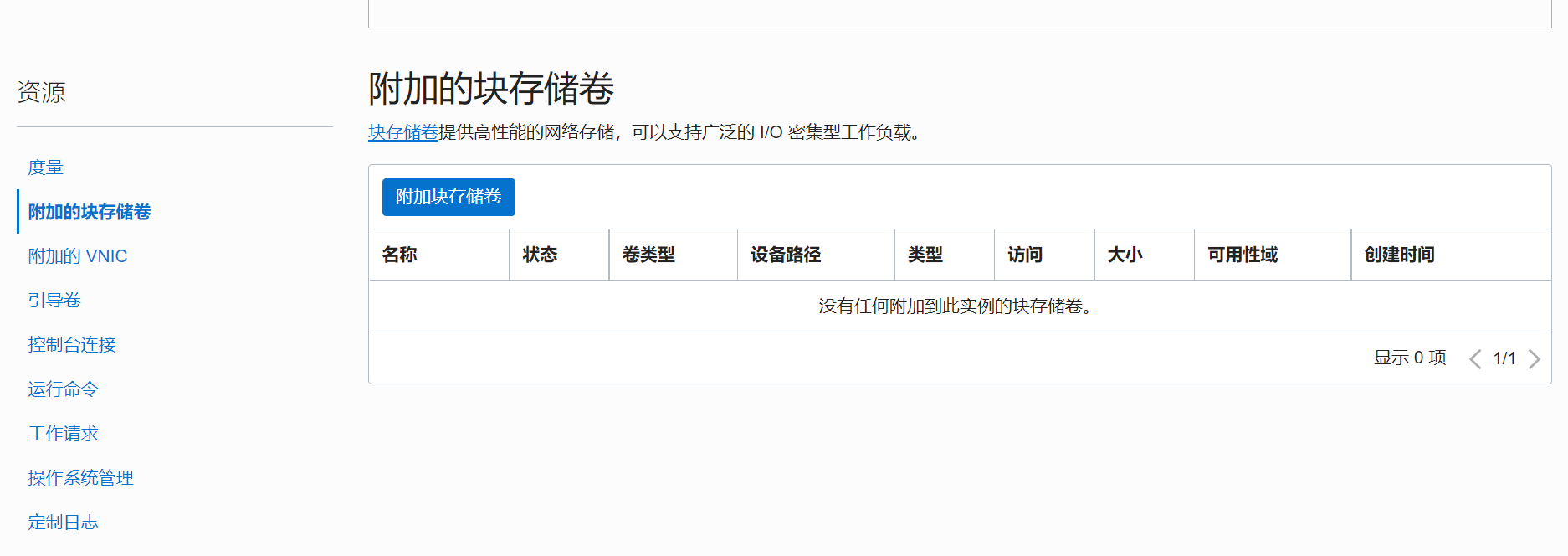
等待几分钟后,状态变为“已附加”:
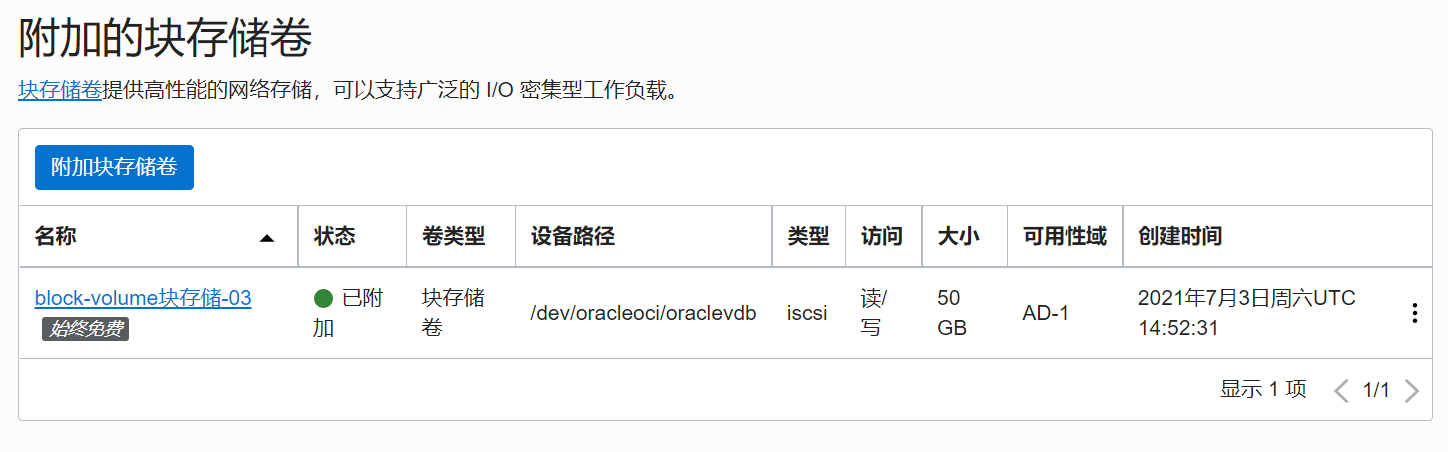
点击右边三个点,查看“iSCSI 命令和信息”:
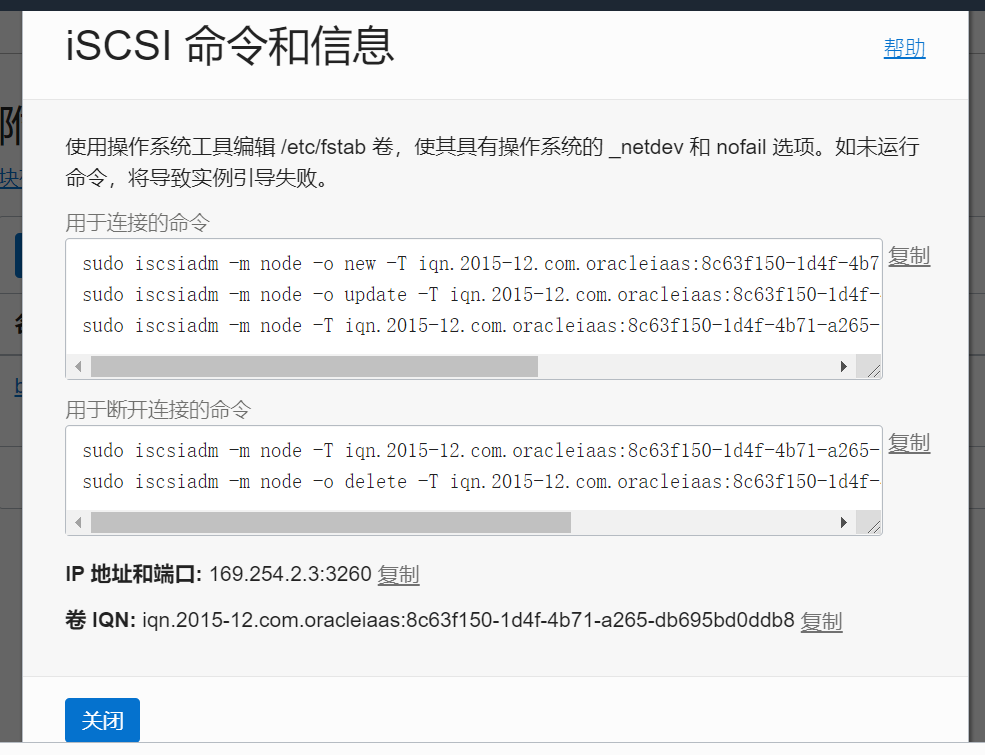
使用 Xshell 连接到 VPS,执行 sudo -i,然后复制刚刚“iSCSI 命令和信息”中“用于连接的命令”分别执行:

执行 fdisk -l,查看当前磁盘情况,显示出了刚刚连接的硬盘,标识为 /dev/sdb,但是硬盘没有分区:
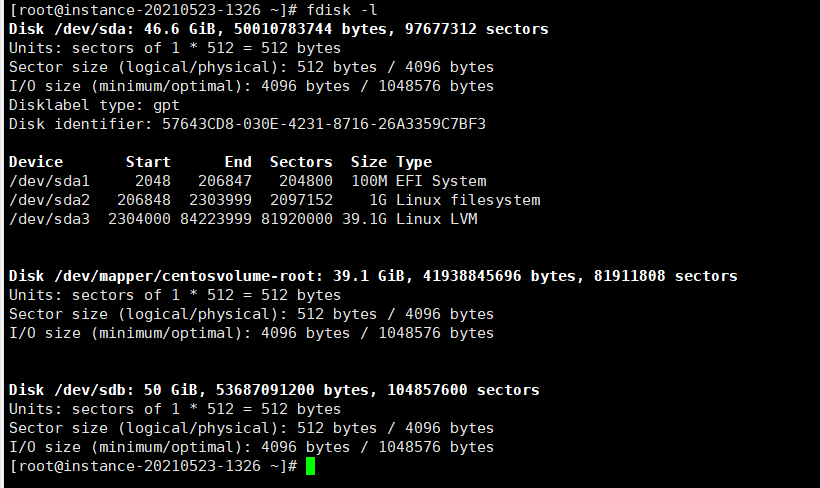
接下来对该硬盘分区。
执行 fdisk /dev/sdb:
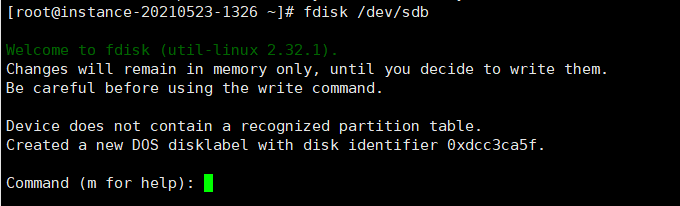
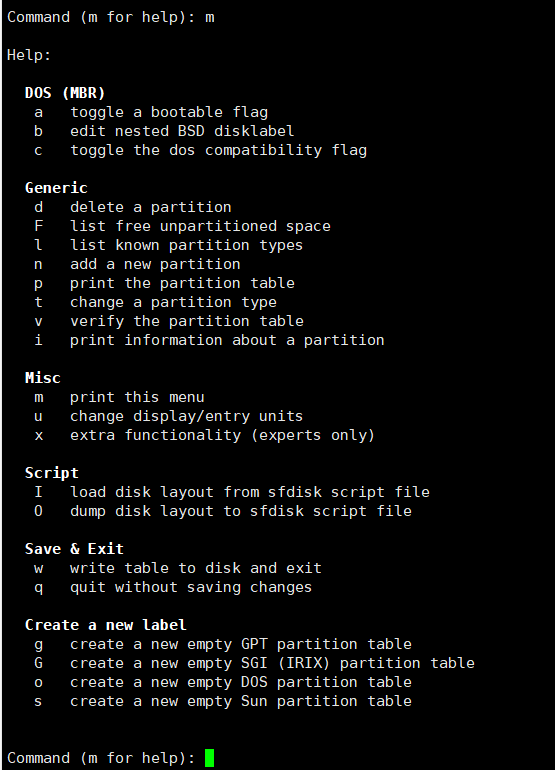
输入m,可查看帮助信息:
输入n,新建一个分区:
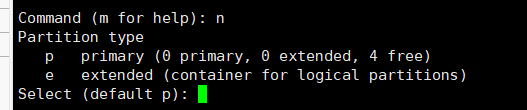
输入p,建主分区:

此时要求输入分区编号,回车选择默认的1即可。
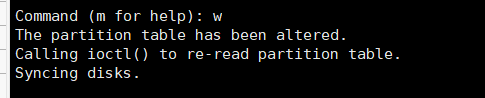
接下来选择开始和结束扇区,都回车选择默认,最后输入w保存分区:
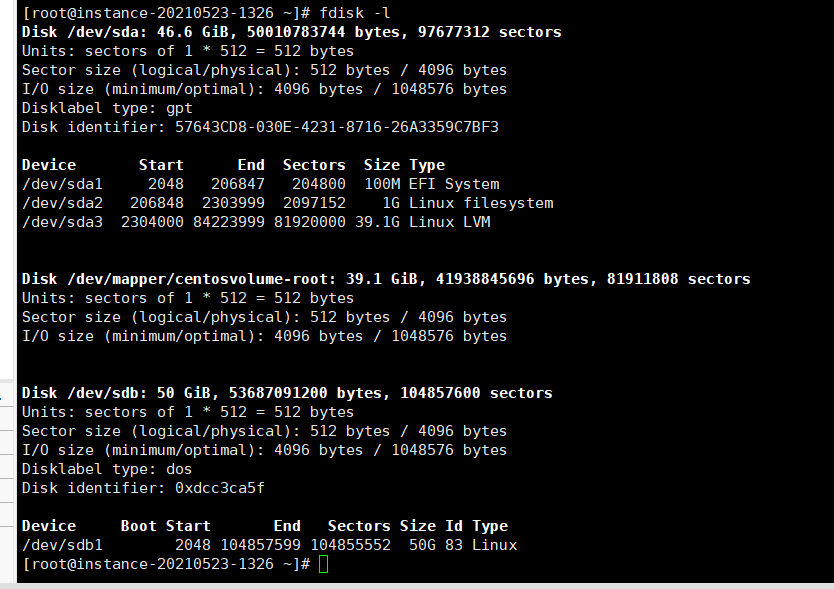
执行 fdisk -l,查看刚刚的操作是否成功,发现比之前多了个 Device,/dev/sdb1:
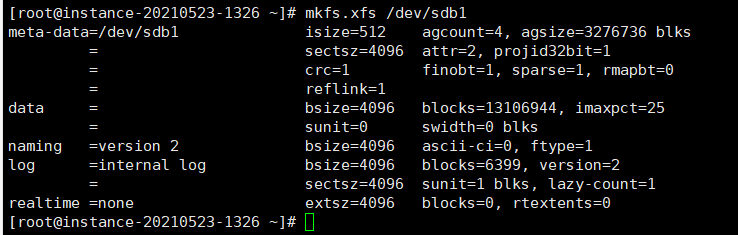
然后执行 mkfs.xfs /dev/sdb1 ,将分区格式化为 xfs 系统类型:
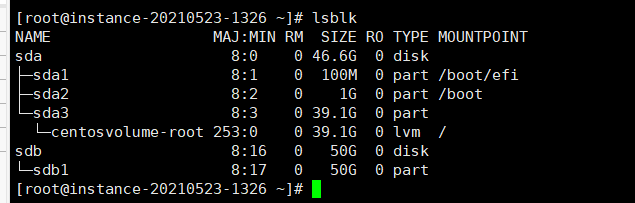
执行 lsblk ,列出所有可用的设备块信息,也能看到刚刚的硬盘和分区:
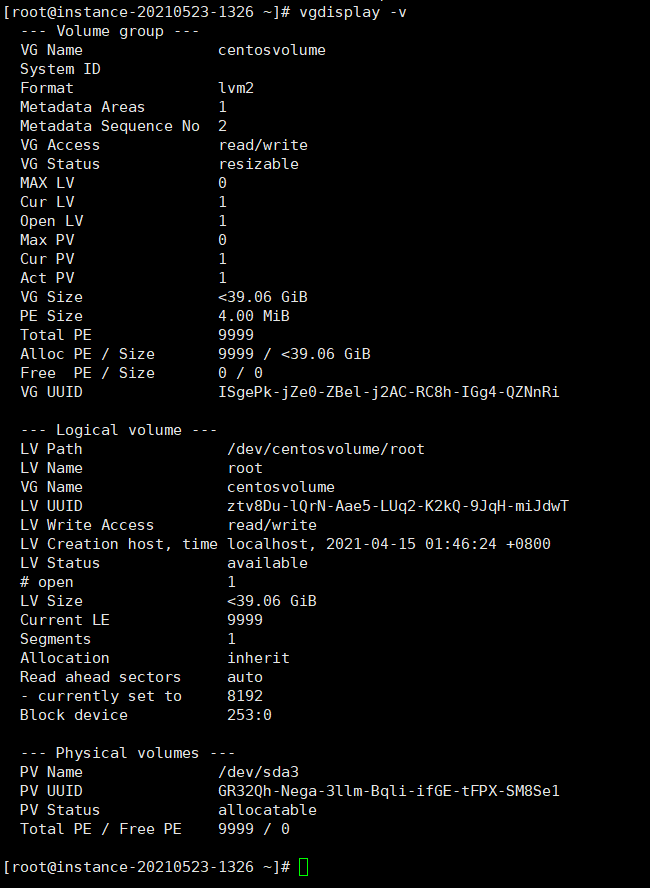
执行 vgdisplay -v ,查看卷分组,VG name(卷分组名)为 centosvolume:
执行 pvcreate /dev/sdb1 ,创建物理卷:

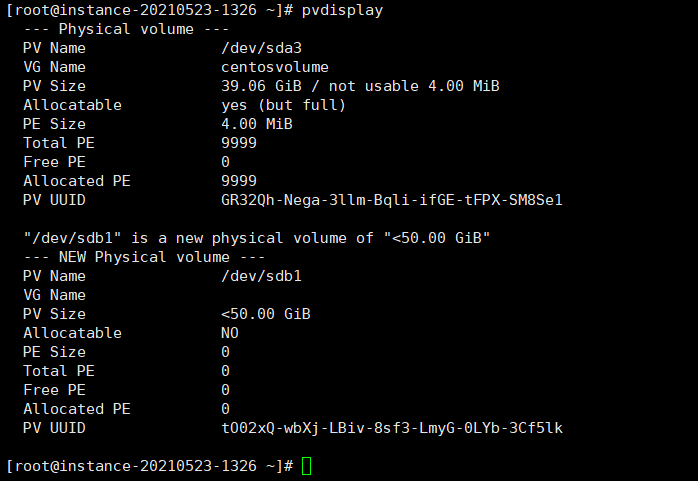
执行 pvdisplay,查看物理卷,有刚刚创建的(空间小于50G):
执行 vgextend centosvolume /dev/sdb1 ,拓展卷分组:

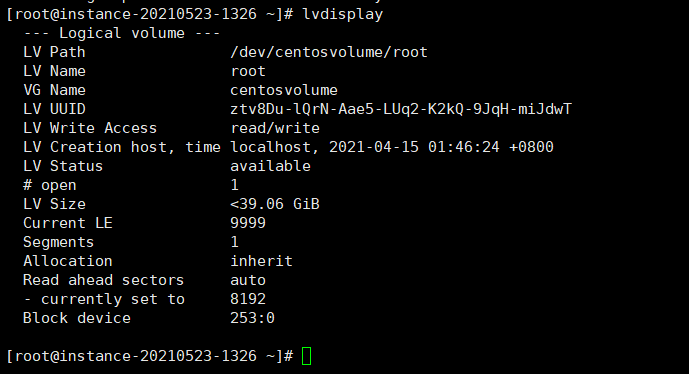
执行 lvdisplay ,查看逻辑卷,路径为 /dev/centosvolume/root :
执行 lvextend -L +49.8G /dev/centosvolume/root ,拓展逻辑卷(硬盘空间小于50G,所以这里设为 49.8):

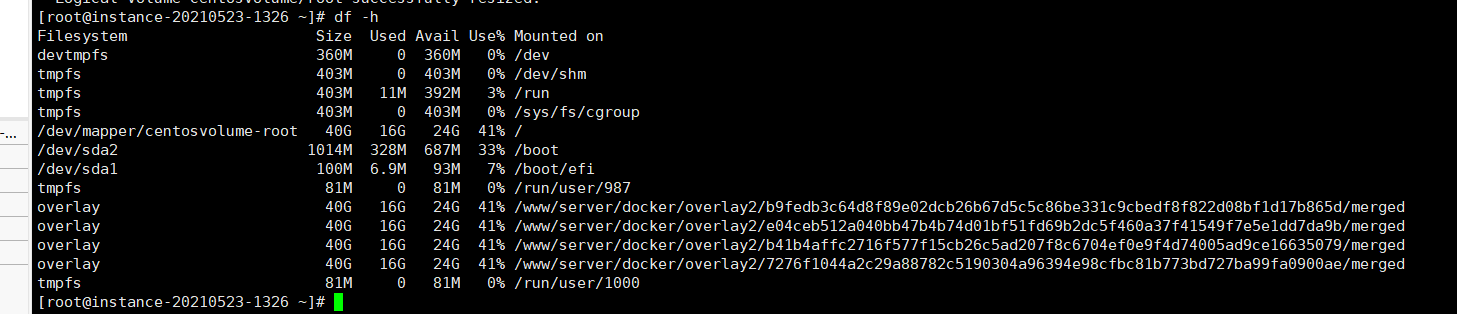
执行 df -h ,查看空间使用情况,空间仍为40G:
执行 xfs_growfs /dev/mapper/centosvolume-root ,拓展当前的 xfs 文件系统:
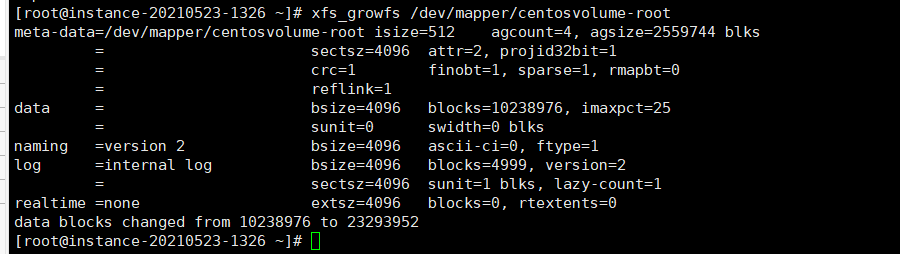
执行 df -h ,再次查看空间情况,已经从原来的40G变为89G:
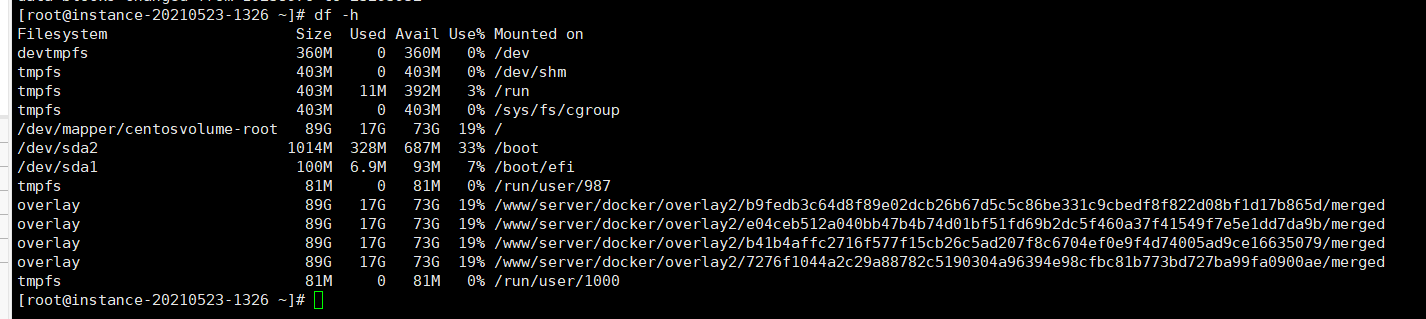
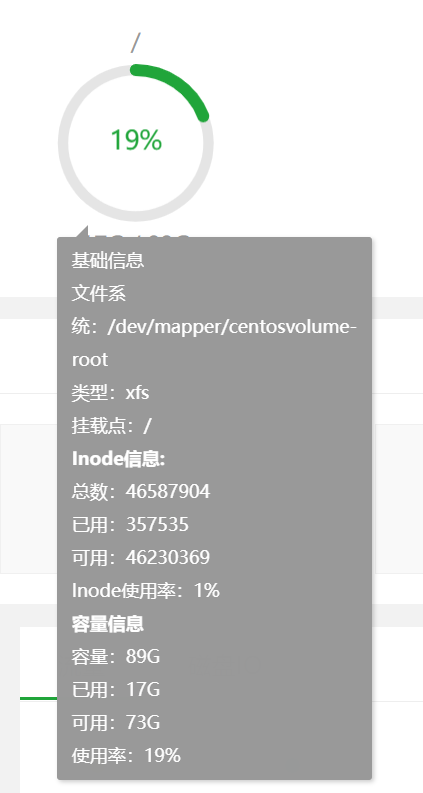
再看一下宝塔面板,操作成功:
参考文档:
Centos磁盘分区和挂载:https://www.jianshu.com/p/dbb2e5c787a0
新磁盘挂载扩展到根目录CentOS7:https://blog.csdn.net/qq_40143985/article/details/106351586
Centos 7 挂载新硬盘,设置为XFS文件系统:https://blog.csdn.net/Maplematics/article/details/87893862

评论 (0)